Cihazınızda Yer Açın: PowerShell Tabanlı CLEAR WINDOWS - windows c
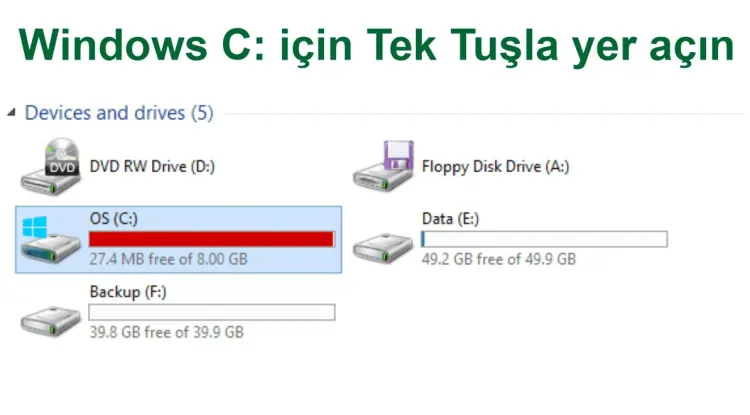
C sürücüsünde nasıl yer açılır, C sürücüsü dolu ne yapmalıyım, C diskimi nasıl temizlerim, C sürücü nasıl boşaltılır, Yerel disk C nasıl genişletilir, Sürücüde nasıl yer açılır Windows işletim sistemleri kullanıldıkça arka planda sürekli olarak geçici dosyalar, tarayıcı önbellekleri, hata raporları ve eski güncelleme kalıntıları biriktirir. Bu dosyalar zamanla diskte ciddi yer kaplayarak sistem performansını olumsuz etkileyebilir.
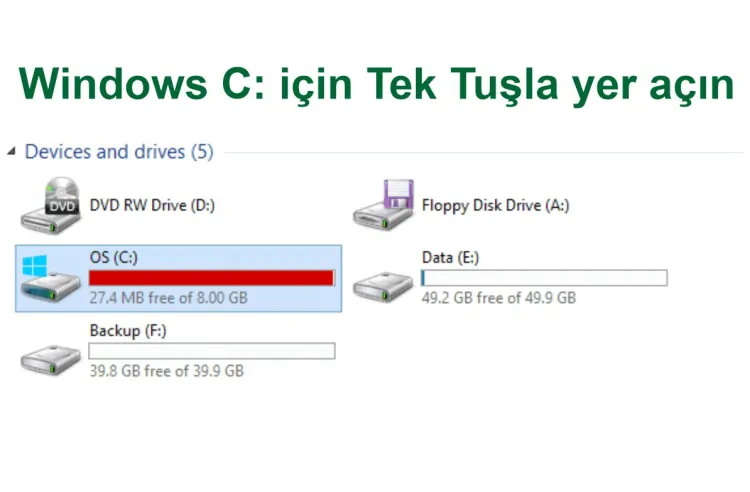
C sürücüsünde nasıl yer açılır, C sürücüsü dolu ne yapmalıyım, C diskimi nasıl temizlerim, C sürücü nasıl boşaltılır, Yerel disk C nasıl genişletilir, Sürücüde nasıl yer açılır
PROGRAMI İNDİRMEK İÇİN Makalenin EN ALTINDAKİ: ClearWindows zip linkine tıklayabilirsiniz.
Windows işletim sistemleri kullanıldıkça arka planda sürekli olarak geçici dosyalar, tarayıcı önbellekleri, hata raporları ve eski güncelleme kalıntıları biriktirir. Bu dosyalar zamanla diskte ciddi yer kaplayarak sistem performansını olumsuz etkileyebilir.
Piyasadaki birçok gizlilik düşmanı veya sistemi yoran üçüncü parti temizlik yazılımlarının aksine, tamamen Windows'un yerleşik PowerShell altyapısını kullanan, güvenli ve şeffaf bir alternatif geliştirdik: CLEAR WINDOWS.
Bu makalede, .NET Framework (System.Windows.Forms) ile modern ve karanlık temalı bir arayüze kavuşturulan bu aracın teknik arka planını ve Windows'taki hangi manuel temizlik komutlarının yerini aldığını inceleyeceğiz.
Aracın Öne Çıkan Teknik Özellikleri
-
Yerleşik ve Güvenli (Native): Herhangi bir
.exedosyası indirmeden, sistemin kendi güvenli kabuğu (PowerShell) üzerinden çalışır. Kodlar tamamen açık kaynaklı ve şeffaftır. -
Çok Dilli Dinamik Yapı: Türkçe dahil 9 farklı dili destekler. Kod mimarisindeki dinamik (Hashtable) yapısı sayesinde arayüz dili anlık olarak donmadan değiştirilebilir.
-
Kullanıcı Dostu ve Akıcı Arayüz: Temizlik esnasında arayüzün kilitlenmesini önlemek için
[System.Windows.Forms.Application]::DoEvents()fonksiyonu kullanılmıştır. Bu sayede işlem yapılırken marquee (kayan) ilerleme çubuğu ve durum metinleri akıcı bir şekilde güncellenir.
Temizlik Seçenekleri ve Karşılık Gelen Windows Komutları
Birçok ileri düzey kullanıcı Windows'ta temizlik yapmak için Win + R (Çalıştır) penceresini kullanır. CLEAR WINDOWS, bu dağınık komutları ve gizli klasör yollarını tek bir tıkla yönetmenizi sağlar. İşte programdaki seçeneklerin perde arkası:
1. Kullanıcı Temp Klasörü (User Temp folder)
-
Geleneksel Çalıştır Komutu:
%temp% -
Arka Plandaki Kod Karşılığı:
$env:TEMP(GenellikleC:\Users\Kullanıcı\AppData\Local\Temp) -
Ne İş Yapıyor?: O an oturumu açık olan kullanıcının çalıştırdığı uygulamaların (WinRAR, Office programları vb.) bıraktığı geçici dosyaları temizler.
2. Windows Temp Klasörü (Windows Temp folder)
-
Geleneksel Çalıştır Komutu:
temp -
Arka Plandaki Kod Karşılığı:
C:\Windows\Temp -
Ne İş Yapıyor?: Doğrudan Windows işletim sisteminin ve sistem servislerinin yüklemeler ya da güncellemeler sırasında oluşturduğu, yönetici izni gerektiren sistem genelindeki geçici dosyaları siler.
3. Prefetch Klasörü (Prefetch folder)
-
Geleneksel Çalıştır Komutu:
prefetch -
Arka Plandaki Kod Karşılığı:
C:\Windows\Prefetch -
Ne İş Yapıyor?: Windows'un uygulamaları daha hızlı açmak için oluşturduğu önbellek verileridir. Zamanla burada eski ve silinmiş programların kalıntıları birikir. Temizlenmesi sistem kararlılığına katkı sağlar.
4. Geri Dönüşüm Kutusu (Recycle Bin)
-
Geleneksel Yöntem: Masaüstünden sağ tık yapıp boşaltmak.
-
Arka Plandaki Kod Karşılığı:
Clear-RecycleBin -Force -ErrorAction SilentlyContinue -
Ne İş Yapıyor?: Çöp kutusundaki tüm dosyaları kullanıcıya ekstra onay pencereleriyle vakit kaybettirmeden arka planda kalıcı olarak siler.
5. Chrome / Edge / Firefox Tarayıcı Önbelleği
-
Arka Plandaki Kod Karşılığı:
AppData\Local\altındaki ilgili tarayıcılarınCacheveProfilesklasörleri. -
Ne İş Yapıyor?: İnternette gezinirken diskinize kaydedilen ve zamanla boyutları gigabaytları bulan web sitesi görsellerini ve statik dosyaları silerek tarayıcıları hafifletir.
6. Windows Update Önbelleği (Windows Update cache)
-
Arka Plandaki Kod Karşılığı:
C:\Windows\SoftwareDistribution\Download -
Ne İş Yapıyor?: Windows güncellemeleri başarıyla yüklendikten sonra, indirilen
.msuveya.cabuzantılı kurulum paketleri bu klasörde kalır. Güncelleme bittikten sonra bu dosyalar tamamen gereksizdir ve çok ciddi C diski alanı kaplarlar.
7. Hata Raporları ve Crash Dump Dosyaları
-
Arka Plandaki Kod Karşılığı:
WER(Windows Error Reporting),CrashDumpsveMinidumpklasörleri. -
Ne İş Yapıyor?: Mavi ekran veya uygulama çökmeleri sonrasında Windows'un oluşturduğu hata analiz raporlarını siler. Yazılım geliştiricisi değilseniz bu dosyaların diskinizde durmasına gerek yoktur.
8. Küçük Resim (Thumbnail) Önbelleği
-
Arka Plandaki Kod Karşılığı:
Exploreraltındakithumbcache_*.dbdosyaları. -
Ne İş Yapıyor?: Klasörlerdeki fotoğraf ve videoların hızlı yüklenmesi için oluşturulan önizleme resimlerini temizler. Özellikle borulan veya yanlış gösterilen klasör simgelerinin düzeltilmesinde ve dosya gezgininin hızlandırılmasında etkilidir.
9. Eski Windows Güncelleme Artıkları
-
Arka Plandaki Kod Karşılığı:
C:\Windows.old,C:\$Windows.~BT,C:\$Windows.~WS -
Ne İş Yapıyor?: Büyük bir Windows sürüm yükseltmesinden (örn. Win 10'dan Win 11'e geçiş) sonra sistemin eski sürüme dönebilmesi için sakladığı 20-30 GB boyutundaki devasa yedek klasörleridir. Sisteminiz kararlı çalışıyorsa, bu seçenek tam bir "alan kurtarıcıdır".
Geliştiriciler İçin Kodun Estetik Yanları
Kod incelendiğinde, PowerShell ile GUI geliştirmenin en başarılı örneklerinden biri olduğu görülüyor:
-
Hata Yönetimi (Silent Error Handling): Kodda yer alan
-ErrorAction SilentlyContinueparametresi sayesinde, o an arka planda çalışan bir program tarafından kilitlenmiş ve silinemeyen bir dosya olduğunda program çökmez; o dosyayı akıllıca atlayarak temizliğe güvenle devam eder. -
Seçim Kolaylığı:
$selectAllCheckedChanged tetikleyicisiyle tek tıkla tüm görevleri seçip kaldırma konforu sunar.
Nasıl Çalıştırılır?
-
Yukarıdaki kodları bir metin belgesine yapıştırın ve adını
ClearWindows.ps1olarak kaydedin (sonunun.txtdeğil.ps1olduğundan emin olun). -
Dosyaya sağ tıklayıp "PowerShell ile Çalıştır" seçeneğini seçin.
-
Eğer Windows güvenlik politikası uyarısı alırsanız, PowerShell'i yönetici olarak açıp şu komutla izin verebilirsiniz:
PowerShell
Dosya
Tepkiniz nedir?